Hilfe
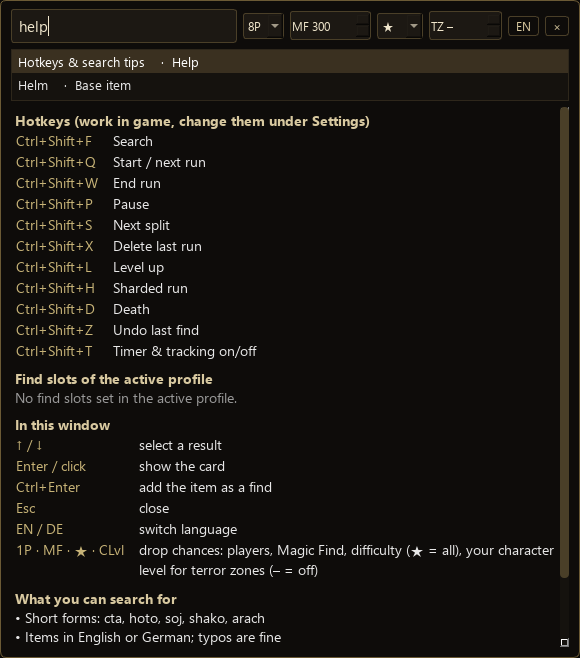
Alles, was der D2RunTracker kann, und wie du es benutzt. Die Hotkeys und Suchtipps hast du auch im Spiel parat: Suche öffnen (Ctrl+Shift+F) und hilfe tippen.
Schnellstart
- Die portable exe in einen eigenen Ordner legen, z. B.
C:\D2R-Addons\D2RunTracker(Download). Eine Installation gibt es nicht. - Die exe starten. Sie ist nicht signiert, deshalb fragt Windows SmartScreen beim ersten Mal: Weitere Informationen → Trotzdem ausführen. Der erste Start dauert ein paar Sekunden länger.
- Es öffnen sich das Hauptfenster und das kleine Timer-Overlay. Unten rechts im Infobereich erscheint ein rotes „D2“-Symbol (Rechtsklick: Hauptfenster, Timer ein/aus, Suche, Beenden).
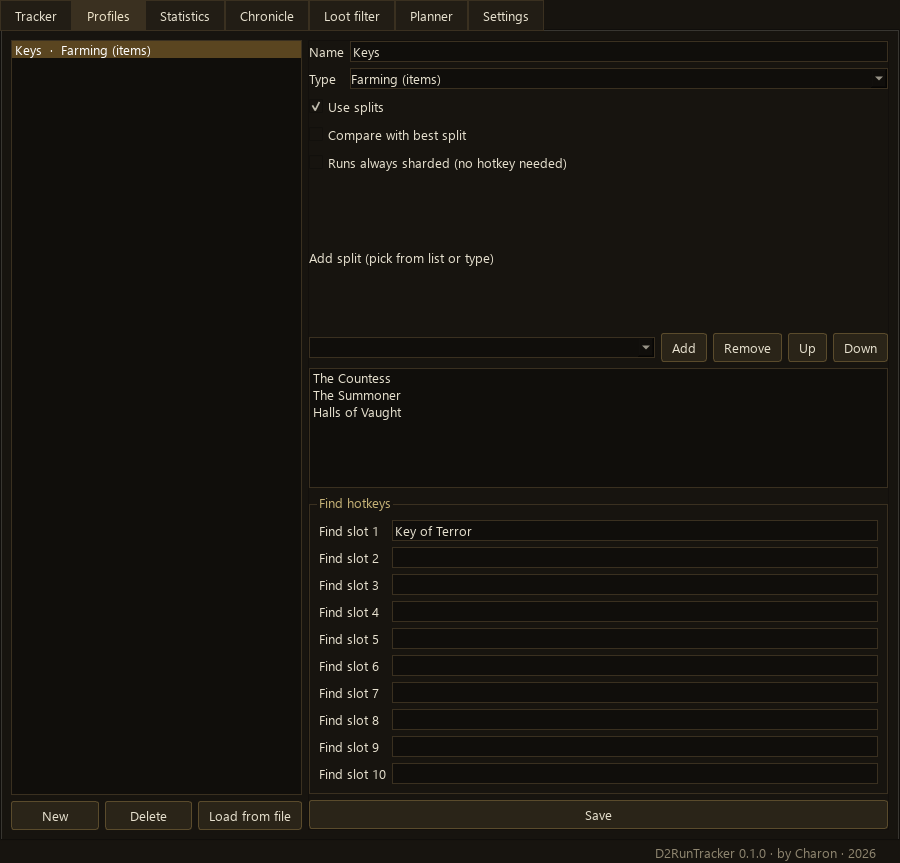
- Reiter Profile → Neu, einen Namen eingeben, z. B. „Keys“, → Speichern.
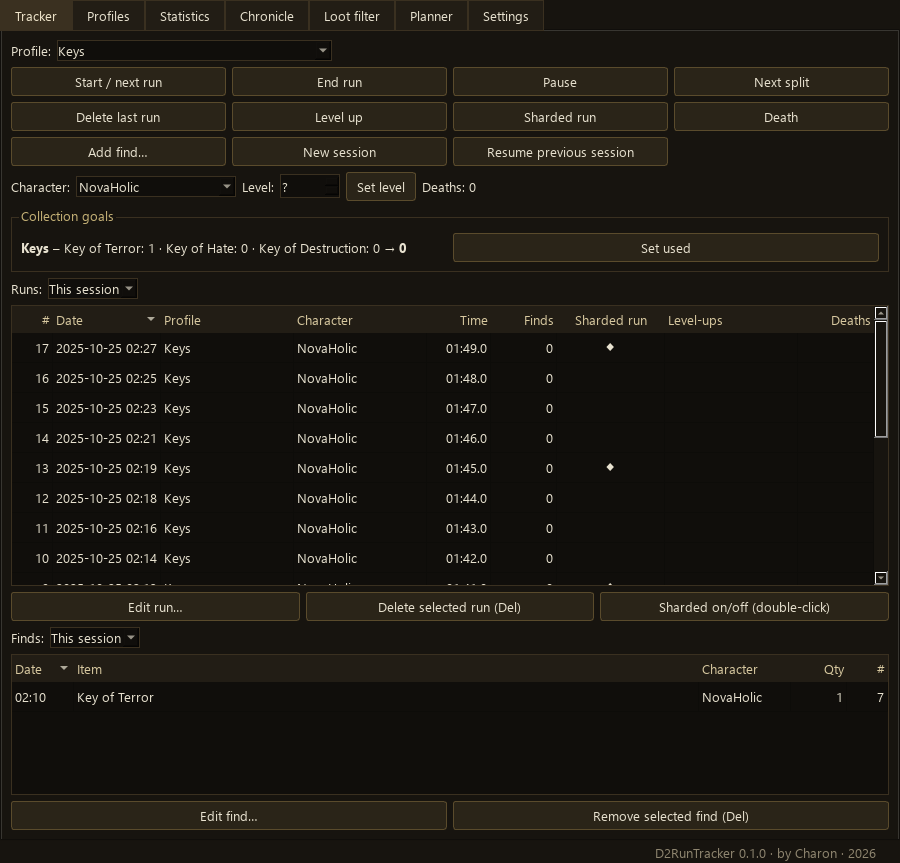
- Auf dem Reiter Tracker oben das Profil wählen.
- D2R starten, ins Spiel gehen und Ctrl+Shift+Q drücken: Der erste Run läuft. Verlässt du das Spiel, endet er von selbst, und der nächste beginnt.
Beenden: Hauptfenster schließen oder im Infobereich Beenden. Das schließt auch die Overlays.
Was der Tracker nie tut
- Spielspeicher lesen oder etwas ins Spiel einschleusen
- Tasten oder Klicks an das Spiel schicken, irgendetwas automatisieren
- die Tastatur mitlesen
- in Spieldateien oder Spielstände schreiben
Eine Garantie gegen einen Bann kann niemand außer Blizzard geben. Eine Folge der Hotkeys solltest du kennen: Windows fängt eine belegte Kombination ab, solange die App läuft. Sie kommt dann im Spiel nicht an.
Hotkeys
Alle Hotkeys gelten für alle Profile und wirken auch, wenn das Spiel im Vordergrund ist. Ändern: Einstellungen → Abschnitt Hotkeys → Knopf klicken, Kombination drücken (Esc bricht ab, Entf leert). Das gilt sofort; doppelt belegte Kombinationen meldet die Statuszeile.
| Aktion | Vorgabe |
|---|---|
| Suche öffnen / schließen | Ctrl+Shift+F |
| Run starten / nächster Run | Ctrl+Shift+Q |
| Run beenden (ohne neuen) | Ctrl+Shift+W |
| Pause (Run- und Session-Zeit) | Ctrl+Shift+P |
| Nächster Split | Ctrl+Shift+S |
| Letzten Run löschen | Ctrl+Shift+X |
| Level-up | Ctrl+Shift+L |
| Run als „sharded“ markieren (Umschalter) | Ctrl+Shift+H |
| Tod zählen | Ctrl+Shift+D |
| Letzten Fund löschen | Ctrl+Shift+Z |
| Timer und Tracking ein / aus | Ctrl+Shift+T |
| Fund-Slot 1 … 10 | Ctrl+Shift+1 … Ctrl+Shift+0 |
Die Vorgaben nutzen bewusst Ctrl+Shift statt Ctrl+Alt: Auf deutschen Tastaturen ist AltGr dasselbe wie Ctrl+Alt, und AltGr+7…0 tippt {[]} im Chat.
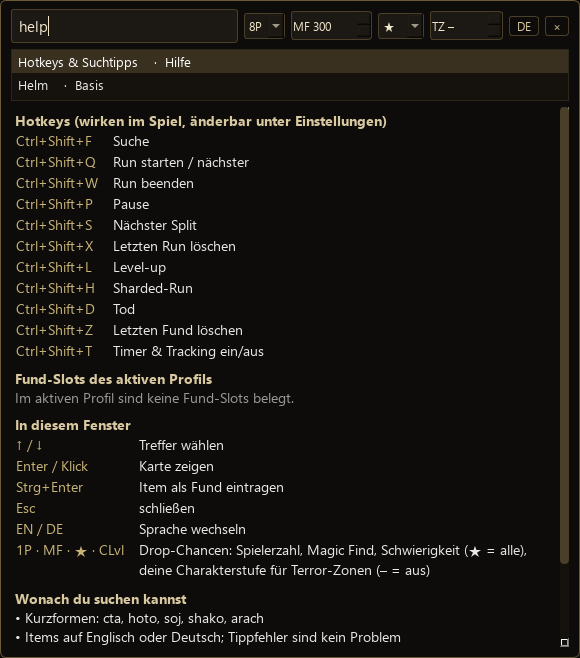
Im Spiel nachsehen
Tippe in der Suche help, hilfe, hotkeys oder ?. Die Karte zeigt deine aktuelle Belegung, die Fund-Slots des aktiven Profils mit ihren Items und die Bedienung der Suche, ohne dass du das Fenster wechseln musst.
Run-Tracker
Profile anlegen
Ein Profil ist eine Route, z. B. „Baal“, „Keys“ oder „Pindle“. Du brauchst mindestens eines.
- Reiter Profile → Neu. Rechts erscheint der Editor des links gewählten Profils.
- Art wählen. Farmen (Items): Das Overlay zeigt letzten Fund und Sammelziele. Leveln (Exp): Das Overlay zeigt „Level 93 · 8 Runs seit Level-up“. Splits, Fund-Slots und Statistik gibt es bei beiden.
- Optional Splits: Splits verwenden anhaken, Gebiet oder Boss wählen oder eintippen, Hinzufügen, Reihenfolge mit Hoch/Runter. Mit bester Split-Zeit vergleichen zeigt im Timer die Abweichung zur besten bisherigen Split-Zeit.
- Optional Fund-Hotkeys (Slots 1–10): Item eintippen, die Vorschläge kommen in deiner Sprache. Jeder Druck auf den Slot-Hotkey zählt ein Stück, bei zwei Keys also zweimal drücken.
- Optional Runs immer sharded: Jeder neue Run des Profils startet als sharded.
- Speichern schreibt genau das, was rechts steht, auf dieses Profil.
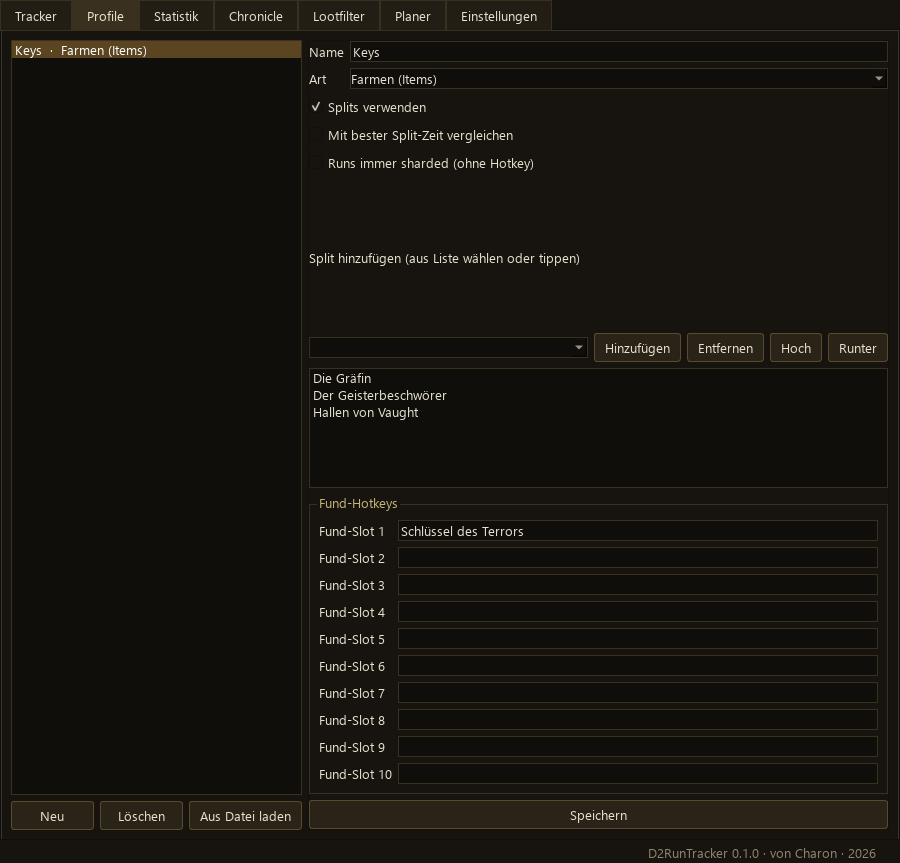
Profile liegen auch als Datei data\profiles.yaml vor (siehe Deine Daten).
So laufen Runs
- Eine Session beginnt, sobald D2R läuft, und endet, wenn D2R beendet wird.
- Den ersten Run einer Session startest du mit Ctrl+Shift+Q, weil das Betreten eines Spiels nicht erkennbar ist. Alternativ: Einstellungen → Ersten Run beim D2R-Start beginnen.
- Verlässt du ein Spiel, endet der Run automatisch, und der nächste beginnt sofort (Automode). Die Zeit in der Lobby zählt damit zum nächsten Run; die Start-Verzögerung in den Einstellungen zieht sie grob ab.
- Der Charakter wird beim Verlassen eines Spiels erkannt. Nach einem Charwechsel wählst du ihn im Tracker oben aus oder tippst ihn ein; beim Verlassen korrigiert die Erkennung den Run ohnehin.
- Profilwechsel beendet den laufenden Run im alten Profil. Ist der laufende Run jünger als 45 s und ohne Fund oder Split, wandert er stattdessen ins neue Profil.
- Wird D2R beendet, wird ein angefangener Run verworfen.
- Bei Splits drückst du Ctrl+Shift+S am Ende jedes Abschnitts.
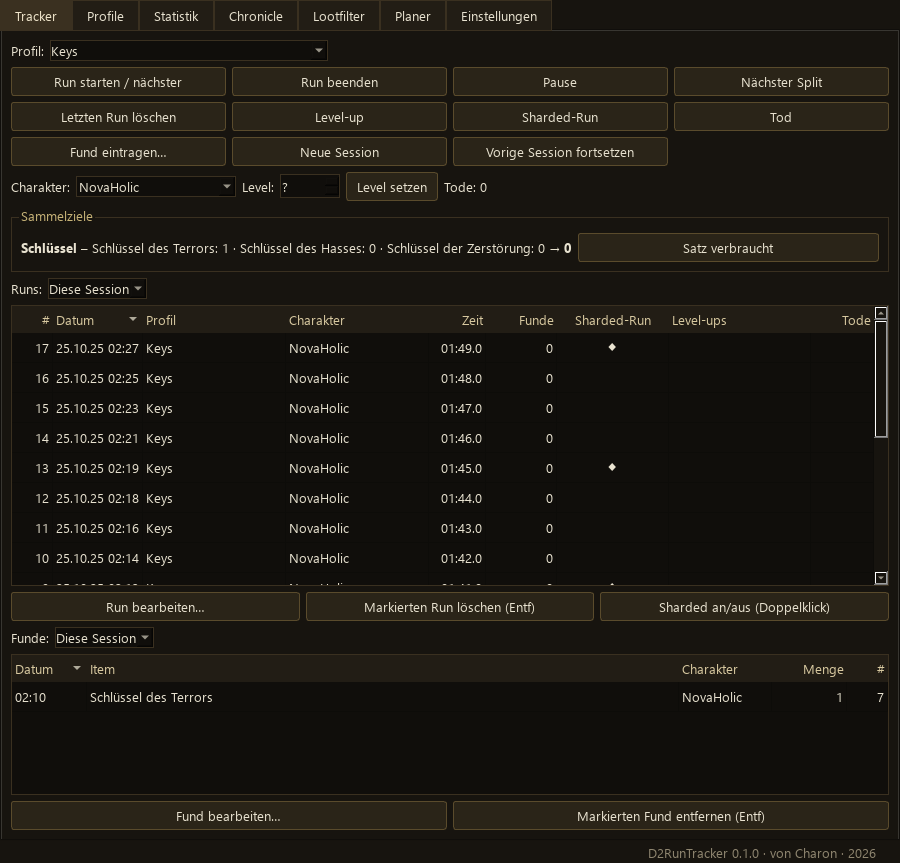
Timer-Overlay
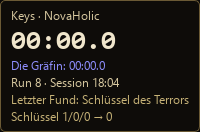
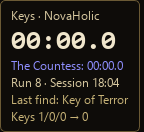
Das Overlay zeigt Profil und Charakter, Run-Zeit, aktuellen Split (optional mit Abweichung zur Bestzeit), Run-Nummer dieser Session, Session-Zeit, Tode, „◆ Sharded“ und den letzten Fund dieser Session. Bei Exp-Profilen steht dort stattdessen „Level 93 · 4 Runs seit Level-up“ und darunter die Durchschnittszeit der letzten X Runs (X unter Einstellungen, 0 = aus).
- Verschieben: mit der Maus ziehen. Die Position bleibt gespeichert.
- Tracking aus: Ctrl+Shift+T oder Rechtsklick auf das „D2“-Symbol → Timer blendet den Timer aus und stoppt das Tracking. Es laufen dann keine Runs und Splits mehr, nur die Session-Zeit läuft weiter. Ein angefangener Run ohne Fund, Split, Tod oder Level-up wird verworfen, sonst mit der Zeit bis dahin gespeichert. Der Zustand bleibt nach einem Neustart erhalten.
- Nur die Suche nutzen: Bei ausgeblendetem Timer funktioniert die Suche wie immer. Funde kannst du weiter eintragen, sie zählen für die Chronicle, aber zu keinem Run.
- Tracking wieder an: dieselbe Taste. Der nächste Run startet, sobald du ein Spiel verlässt oder Ctrl+Shift+Q drückst.
- OBS: Timer, Suche und Hinweise sind eigene Fenster und lassen sich einzeln als Fensteraufnahme hinzufügen.
Funde eintragen
- Fund-Slot: Ctrl+Shift+1 … 0 trägt das Item des Slots im aktiven Profil ein.
- Über die Suche: Ctrl+Shift+F, Item suchen, Strg+Enter oder Als Fund eintragen. Das geht nur mit echten Items, nicht mit Breakpoints, Rezepten oder Runenwörtern.
- Im Hauptfenster: Fund eintragen….
Ein Fund gehört zum laufenden Run, bei aktiven Splits zum laufenden Split; ohne laufenden Run zum letzten.
Sharded, Tode, Level
- Ctrl+Shift+H markiert den laufenden (sonst den letzten) Run als „sharded“. Nochmal drücken hebt es auf.
- Ctrl+Shift+D zählt einen Tod für Charakter, Run und Session.
- Ctrl+Shift+L zählt ein Level-up. Trägst du im Tracker dein Level ein (Level setzen), wird es hochgezählt. Level setzen startet auch den Zähler „Runs seit Level-up“ neu.
Sammelziele
Einstellungen → Sammelziele: Keys, Organe, Statuen, Essenzen, Splitter. Gezählt werden deine Funde minus verbrauchte Sätze. Im Timer steht z. B. Schlüssel 3/2/4 → 2 (Terror/Hass/Zerstörung → komplette Sätze). Hast du einen Satz benutzt, drückst du im Tracker Satz verbraucht.
Runs und Funde korrigieren
- Run bearbeiten: Zeile markieren → Run bearbeiten… oder Doppelklick. Änderbar sind Profil, Charakter, Zeit (z. B.
01:49.0), Sharded, Tode und Level-ups (z. B.91, 92). - Run löschen: den letzten mit Ctrl+Shift+X, jeden anderen per Zeile markieren → Markierten Run löschen oder Entf. Gelöschte Runs zählen in keiner Statistik.
- Ältere Runs: über der Tabelle Diese Session auf Alle Sessions stellen. Klick auf einen Spaltenkopf sortiert. Ein Fehlrun als „Schnellster Run“: auf Zeit klicken, oberste Zeile markieren, Entf.
- Sharded nachträglich: Zeile markieren → Sharded an/aus oder Doppelklick in die Spalte.
- Fund bearbeiten oder löschen: Zeile markieren → Fund bearbeiten… bzw. Markierten Fund entfernen oder Entf; im Spiel Ctrl+Shift+Z für den letzten.
Sessions
- Neue Session beendet die laufende und beginnt sofort eine neue.
- Vorige Session fortsetzen ist für Spielabstürze: Der Neustart von D2R legt eine neue Session an, der Knopf hängt alles seitdem an die vorige an. Die Zeit dazwischen zählt als Pause.
Suche
Ctrl+Shift+F öffnet über dem Spiel eine Suchzeile. Treffer und Karte erscheinen beim Tippen.
| Taste / Knopf | Wirkung |
|---|---|
| ↑ ↓ | Treffer wählen |
| Enter / Klick | Karte zeigen |
| Strg+Enter | Item als Fund eintragen |
| Esc oder × | schließen |
| EN / DE | Sprache der Karten wechseln |
Gesucht wird auf Englisch und Deutsch, Tippfehler sind kein Problem. Das findest du:
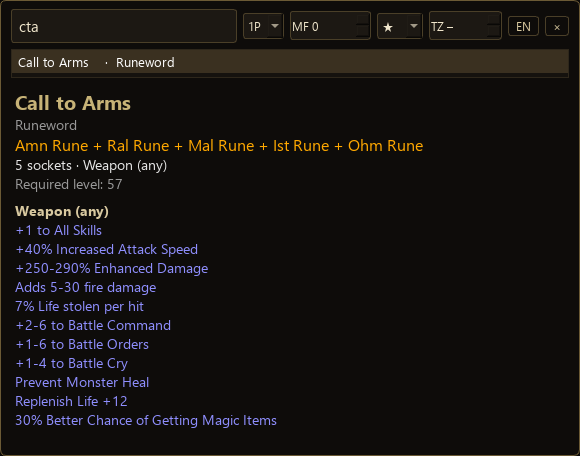
- Kurzformen, automatisch aus den Anfangsbuchstaben (
cta,hoto,botd,coh,soj) oder ausdata\aliases.yaml(shako,arach,mara,wf). - Basen:
sacred armorliefert die Basis und direkt dahinter ihre Uniques und Set-Teile. - Runen, Edelsteine, Würfelrezepte: Eine Zutat wie
perfect rubylistet auch ihre Rezepte. - Breakpoints:
breakpointsoder ein Klassenname wiewarlock. - Builds nach Namen, z. B.
Blood Boil Warlock. - Affixe und Eigenschaften:
of good luck,mf,fcr(mehr dazu).
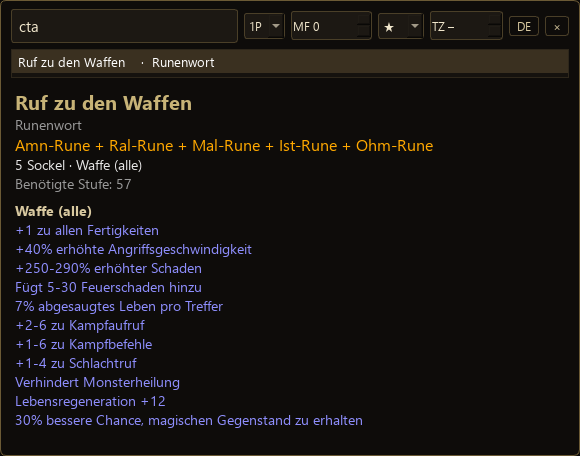
cta tippen, die Karte steht daWas auf den Karten steht
| Karte | Inhalt |
|---|---|
| Runenwort | Runen, Sockelzahl und Itemklasse, Stufe, alle Eigenschaften mit Spannen je Basistyp |
| Unique / Set-Teil | Verteidigung oder Schaden, Anforderungen, Eigenschaften mit Spannen, Zufallswahl, Set-Boni je Teileanzahl |
| Set | Teile, Teil-Boni je Anzahl, Komplett-Bonus |
| Rune / Edelstein | Bonus in Waffe, Rüstung/Helm und Schild |
| Würfelrezept | Zutaten, Ergebnis, feste Eigenschaften; bei Crafting die Anzahl der Zufalls-Eigenschaften |
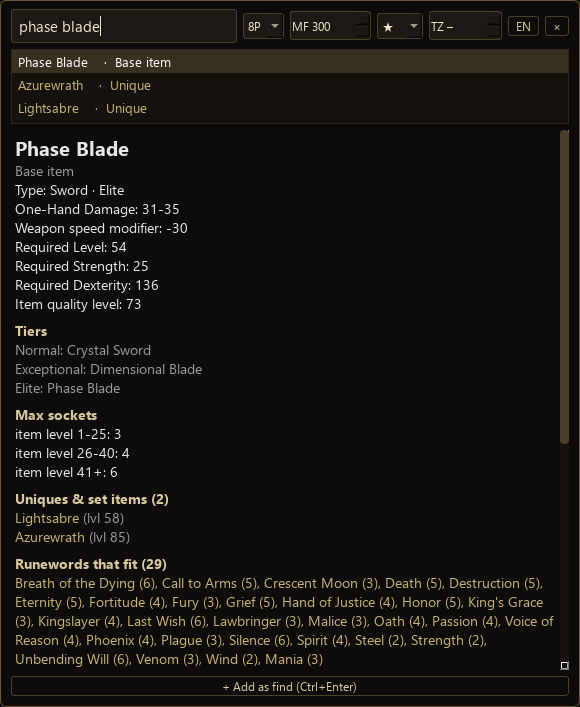
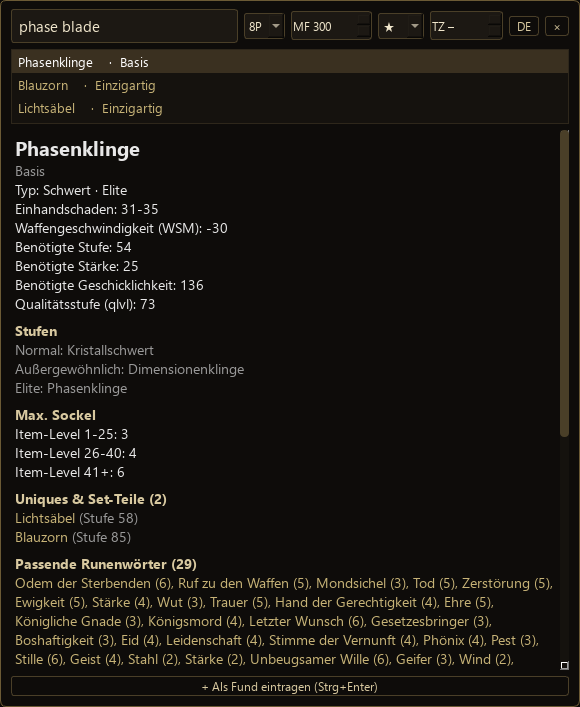
| Basis | Werte, Stufen, max. Sockel je Item-Level, Uniques und Set-Teile dieser Basis (anklickbar), passende Runenwörter, Wo farmen |
| Breakpoints | FCR/FHR/FBR je Klasse, Form und Söldner, je Waffenart |
Drop-Chancen
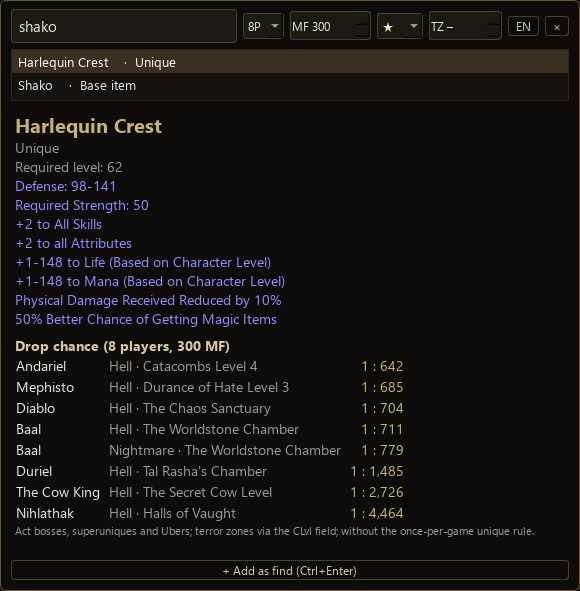
Neben dem Suchfeld stellst du Spielerzahl (1P–8P), MF und Schwierigkeit (★ = alle, H, NM, N) ein; die Werte bleiben gespeichert. Item-Karten zeigen darunter die besten Farm-Ziele mit „1 : x Kills“.
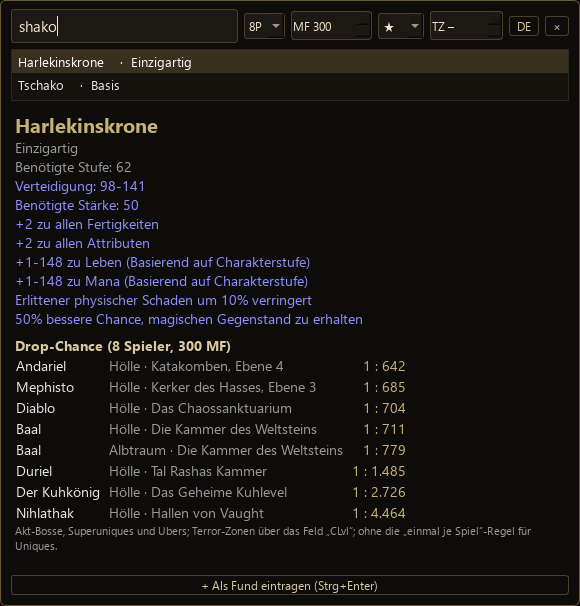
- Ziele: Akt-Bosse, Superuniques und Uber-Bosse, je Schwierigkeit. Normale Monster und Champions in Gebieten sowie die Regel „jedes Unique nur einmal pro Spiel“ sind noch nicht eingerechnet.
- Basen zeigen stattdessen Wo farmen: beliebte Gebiete mit Monsterstufe und ob dort alle Monster, nur Champions/Uniques oder niemand die Basis fallen lassen kann.
- Bei Runen, Keys usw. spielt MF keine Rolle.
Terror-Zonen mitrechnen
Im Feld CLvl trägst du deine Charakterstufe ein, nicht die TZ-Stufe (TZ – = aus). Jedes Ziel steht dann zusätzlich als terrorisierte Variante in der Liste. Gerechnet wird mit Zone = CLvl + 2 (max. 96) und Bosse/Uniques = CLvl + 5 (max. 99).
Affixe und Zauber
Lohnt sich ein Zauber oder ein magisches Item? Die Suche kennt alle Präfixe und Suffixe mit ihren Spannen.
- Nach dem Affix suchen:
of good luck,small charm of good luckoderkleiner zauber des großen glücks. Die Karte zeigt jede Stufe mit Spanne, Item-Typen und Affix-Level. of Good Luck auf einem Kleinen Zauber hat z. B. 6–7 % MF; ein Stück mit 6 liegt also am unteren Ende. - Nach der Eigenschaft suchen:
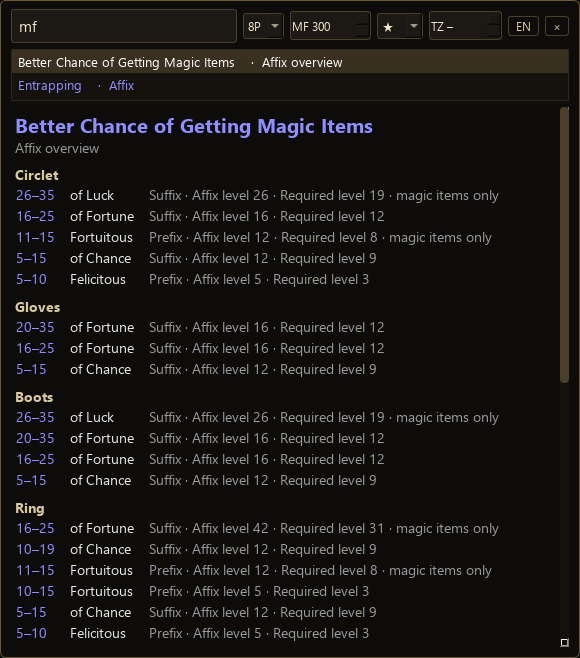
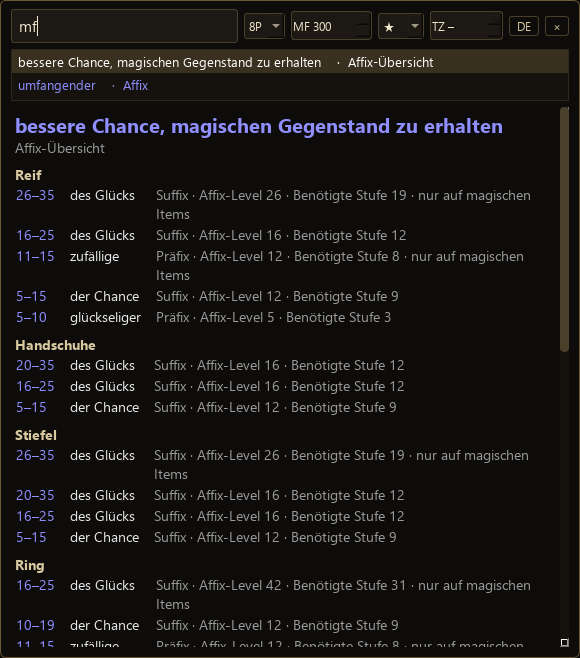
mf,gf,fcr,fhr,fbr,ias,frw,ll,ml,maek,ed,edef,ar,str,dex,allres,fr,cr,lr,pr,dr,mdr,rl,socketsund weitere. Die Übersicht zeigt je Slot (Helm, Reif, Stiefel, Gürtel, Charms …), was möglich ist, beste Werte zuerst. Ein Klick öffnet das Affix. Fehlt ein Slot, gibt es die Eigenschaft dort als Affix nicht. - „nur auf magischen Items“: Dieses Affix kommt auf seltenen Items nicht vor.
- Sockel: Bei
jeweler,artisanundmechanicbegrenzen Item-Typ und Basis die Zahl. Die Karte zeigt sie je Item-Typ, bei Jeweler's z. B. Helm 2–3, Hammer 4, Zauberstab 1–2.
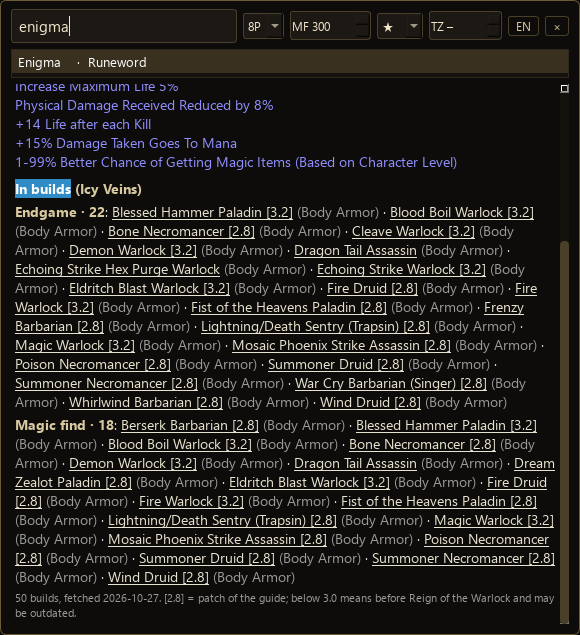
mf: was je Slot möglich istIn Builds (Icy Veins)
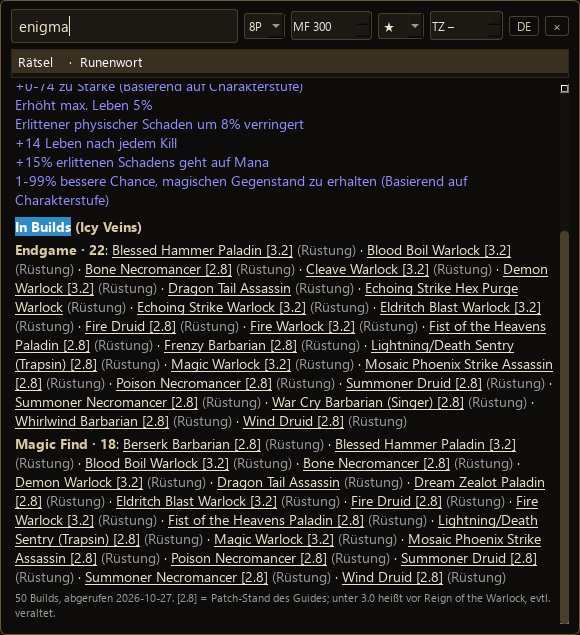
Optional, Vorgabe aus: Einstellungen → Suche: „In Builds (Icy Veins)“ unter Items und Runenwörtern anzeigen. Unter Uniques, Set-Teilen, Runenwörtern und Runen steht dann, in welchen Build-Guides von Icy Veins das Item genannt wird, getrennt nach Endgame, Magic Find, Budget und Söldner, je Build mit Slot und ob eth verlangt ist. Die Build-Karten selbst (Suche nach einem Build-Namen) gibt es immer.
Hinter jedem Build steht in Klammern der Patch des Guides, z. B. [2.8]. Unter 3.0 heißt: vor Reign of the Warlock.
Statistik
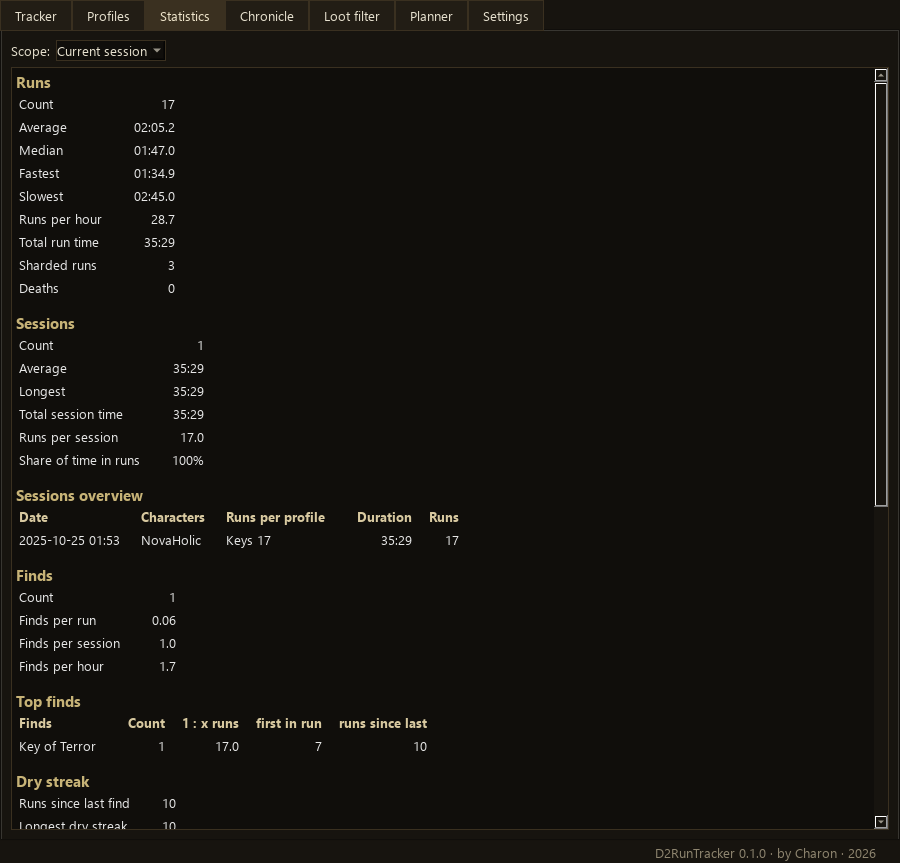
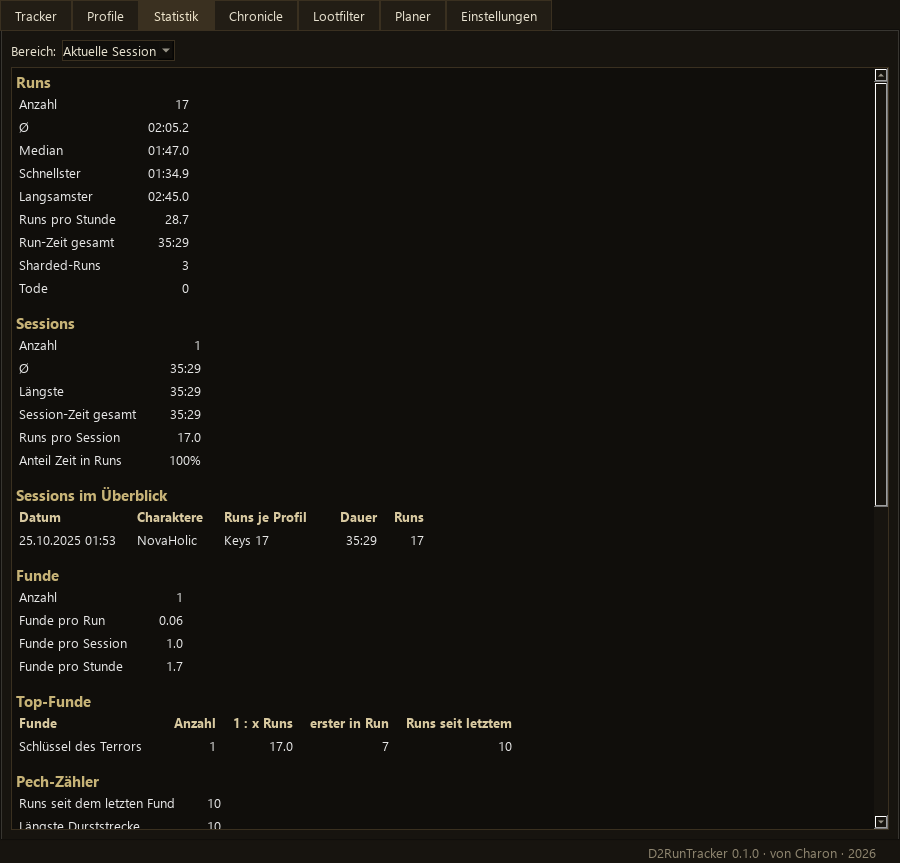
Reiter Statistik. Oben wählst du den Bereich: aktuelle Session, aktives Profil, Charakter oder alles. Du siehst:
- Runs: Anzahl, Durchschnitt, Median, schnellster und langsamster, Runs pro Stunde, sharded, Tode
- Sessions im Überblick: Datum, Charaktere, Runs je Profil, Dauer
- Funde: je Run, Session und Stunde, Top-Funde mit Rate 1:x und Runs seit dem letzten, Pech-Zähler
- Splits, Charaktere (Level, Runs, Spielzeit, Level-ups, Tode), Runs je Level, Terror Zones, Rekorde, Verlauf
Die Spielzeit je Charakter ist die Summe seiner Runs, einschließlich Lobby-Zeit.
Chronicle
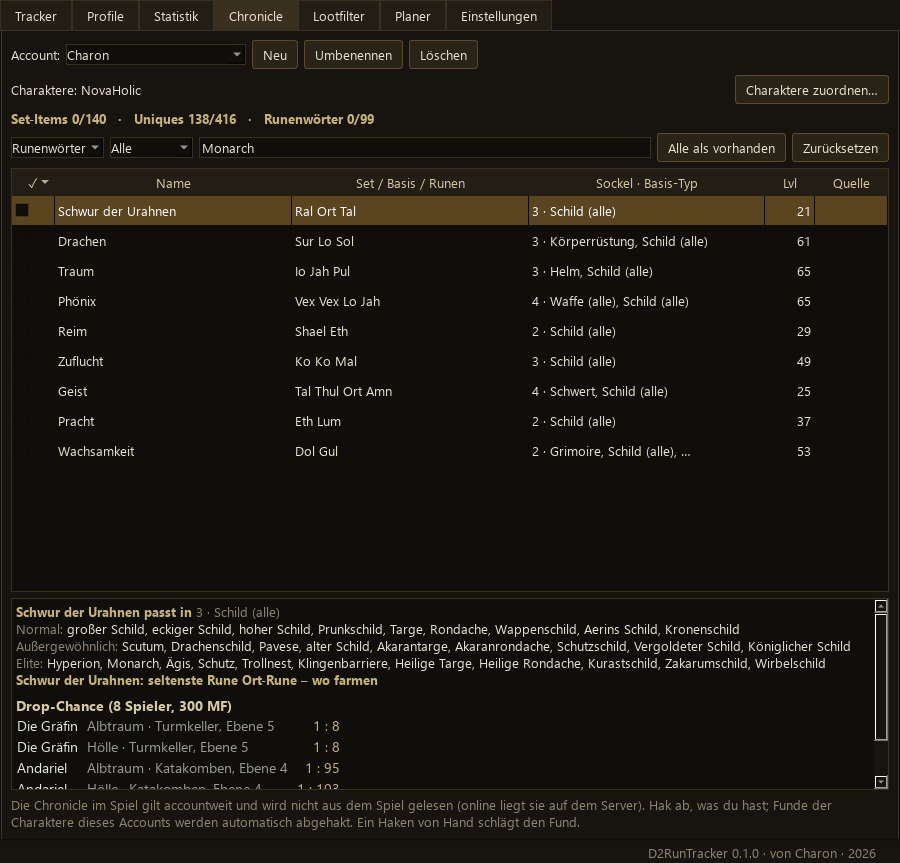
Fehlliste für die drei Chronicles des Spiels: Set-Items, Uniques und Runenwörter. Sie wird nicht aus dem Spiel gelesen; du pflegst sie selbst, Funde helfen dabei.
- Neu legt einen Account an, dafür reicht ein Name.
- Charaktere zuordnen…: Was die angehakten Charaktere als Fund loggen, wird automatisch abgehakt (Quelle „Fund“).
- Den Rest hakst du von Hand in der ersten Spalte ab (Quelle „von Hand“). Ein Haken von Hand schlägt den Fund.
- Fast volle Chronicle: Alle als vorhanden markiert die Kategorie, danach wählst du nur das Fehlende ab. Zurücksetzen nimmt die Haken von Hand der Kategorie zurück.
- Wo farmen: Klick auf ein Item zeigt die besten Ziele mit den Einstellungen der Suche. Bei Runenwörtern die Ziele für die seltenste Rune.
Passt ein Runenwort in meine Basis?
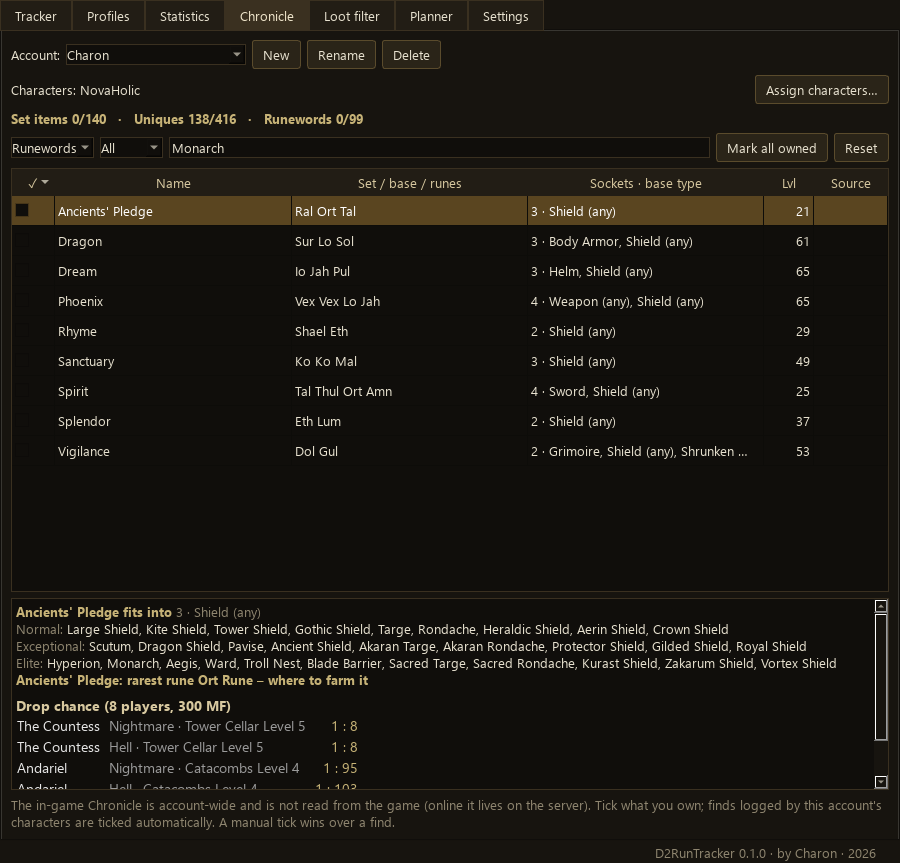
In der Kategorie Runenwörter zeigt die Spalte Sockel · Basis-Typ, wohin ein Runenwort gehört. Ein Klick listet alle passenden Basen nach Normal, Außergewöhnlich und Elite.
Basis gefunden? Tippe ihren Namen ins Suchfeld, z. B. Monarch. Die Liste zeigt die Runenwörter, die hineinpassen, mit Fehlend nur die, die dir noch fehlen.
Lootfilter
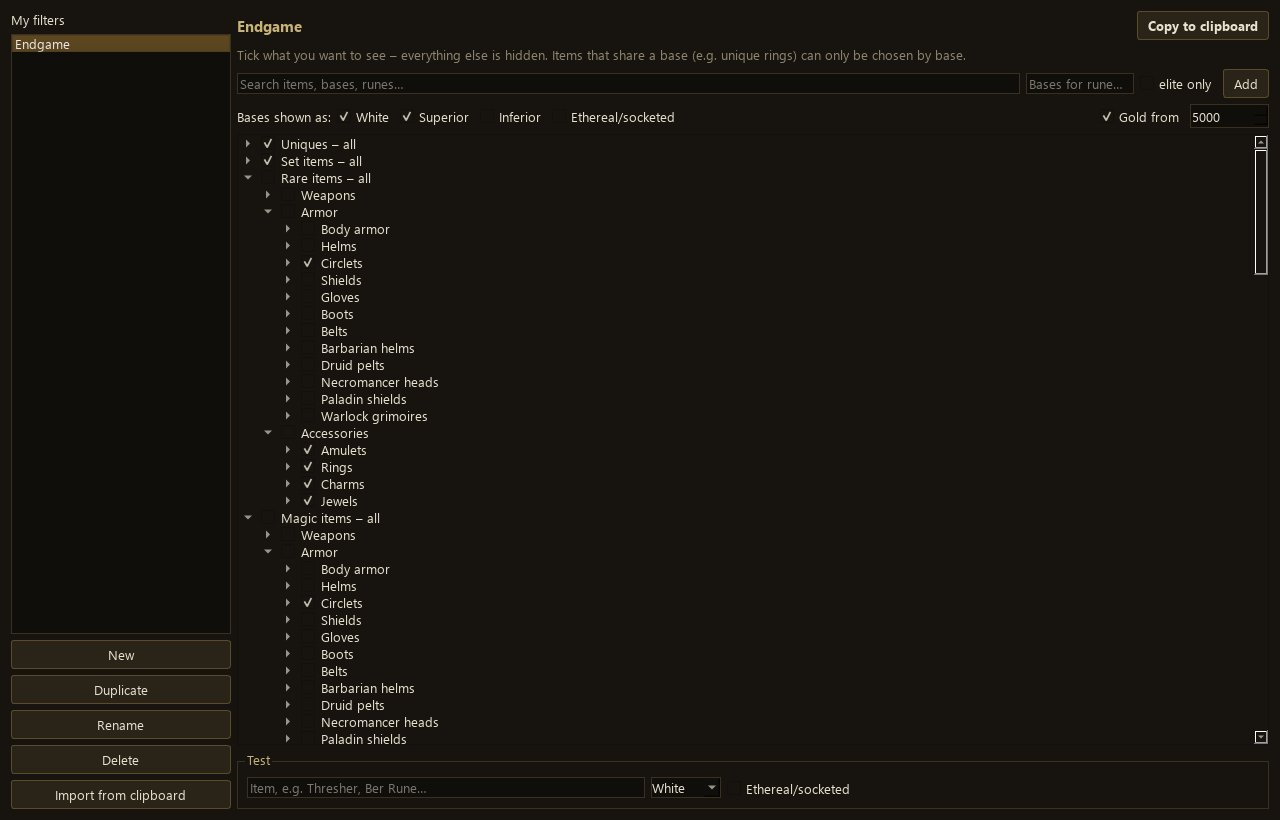
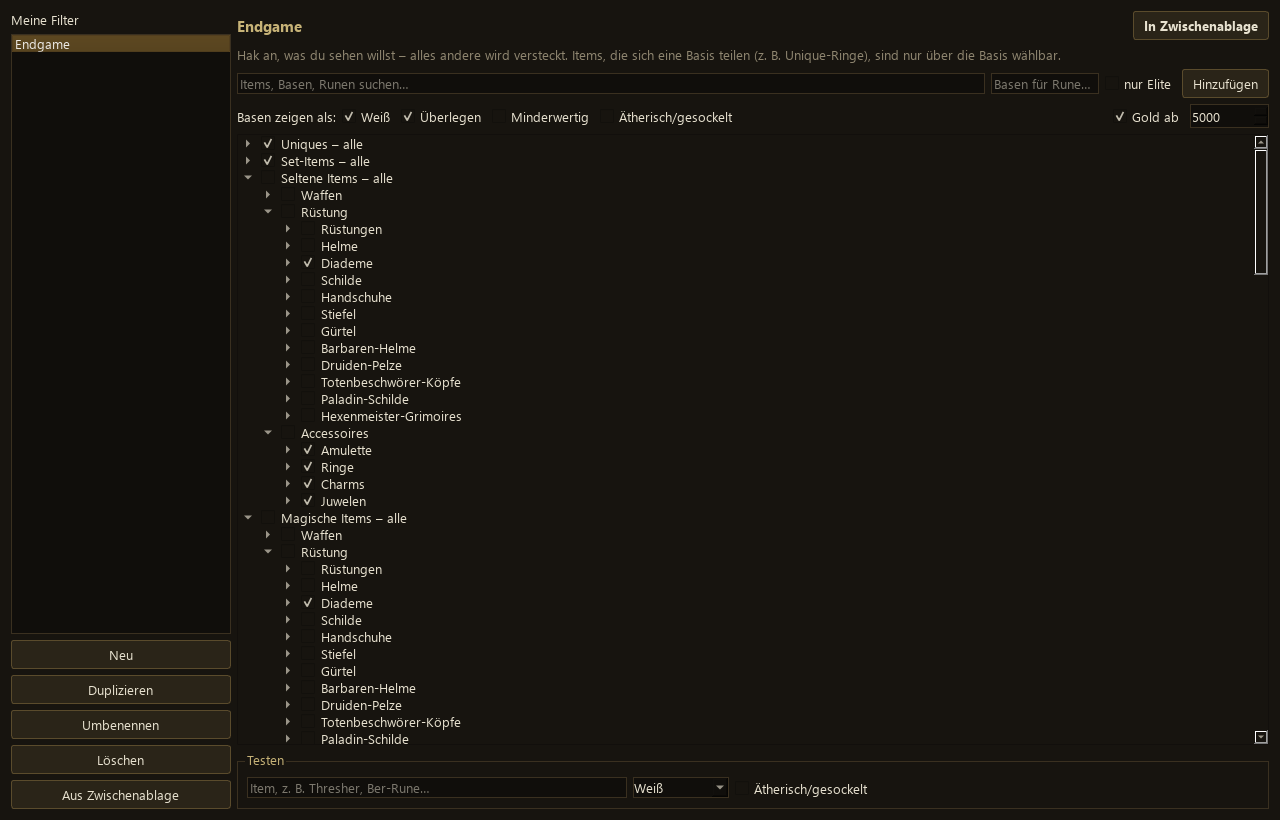
Hak an, was du sehen willst, alles andere wird versteckt. Die Regeln erzeugt die App.
- Unter Meine Filter mit Neu einen Filter anlegen (mit einer Startauswahl). Jede Änderung wird sofort gespeichert.
- Im Baum anhaken, was du sehen willst. Ganze Kategorien sind anhakbar, z. B. Ringe, ein ganzes Set oder Uniques – alle.
- In Zwischenablage drücken.
- Im Spiel: Esc → Lootfilter → Import (Pfeil) → Import from Clipboard.
- Uniques und Set-Items stehen mit Namen da. Teilen sich mehrere eine Basis, kann das Spiel sie vor dem Identifizieren nicht unterscheiden. Dann gibt es nur die Basis (Ring – 12 Uniques, im Tooltip die möglichen Items).
- Seltene, Magische, Basen (weiß/grau): Waffen / Rüstung / Accessoires → Kategorie → Basis, mit Stufe (N/X/E) und max. Sockeln. Bei Basen wählst du oben, als was sie gezeigt werden.
- Basen für Runenwort: Runenwort eintippen, optional nur Elite. Alle passenden Basen werden angehakt.
- Items: Runen, Edelsteine, Tränke, Schriftrollen, Schlüssel, Pfeile, Uber-/Terror-Material. Gold ab zeigt nur Haufen ab diesem Wert; Aufheben geht trotzdem.
- Testen: Item eintippen, die App sagt „angezeigt“ oder „versteckt“.
- Aus Zwischenablage übernimmt einen fremden Filter in dieselbe Auswahl. Bitte danach prüfen.
Build-Planer
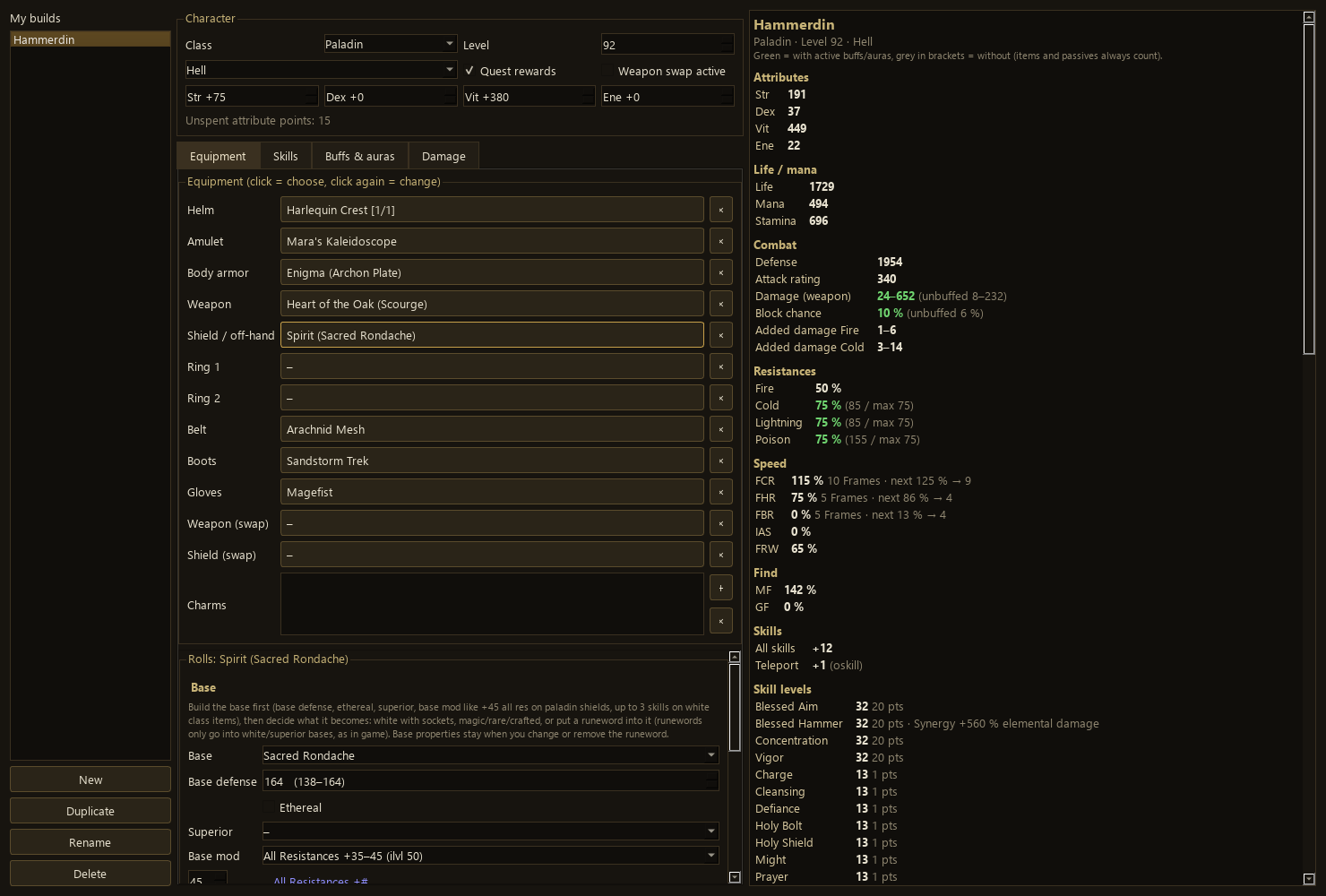
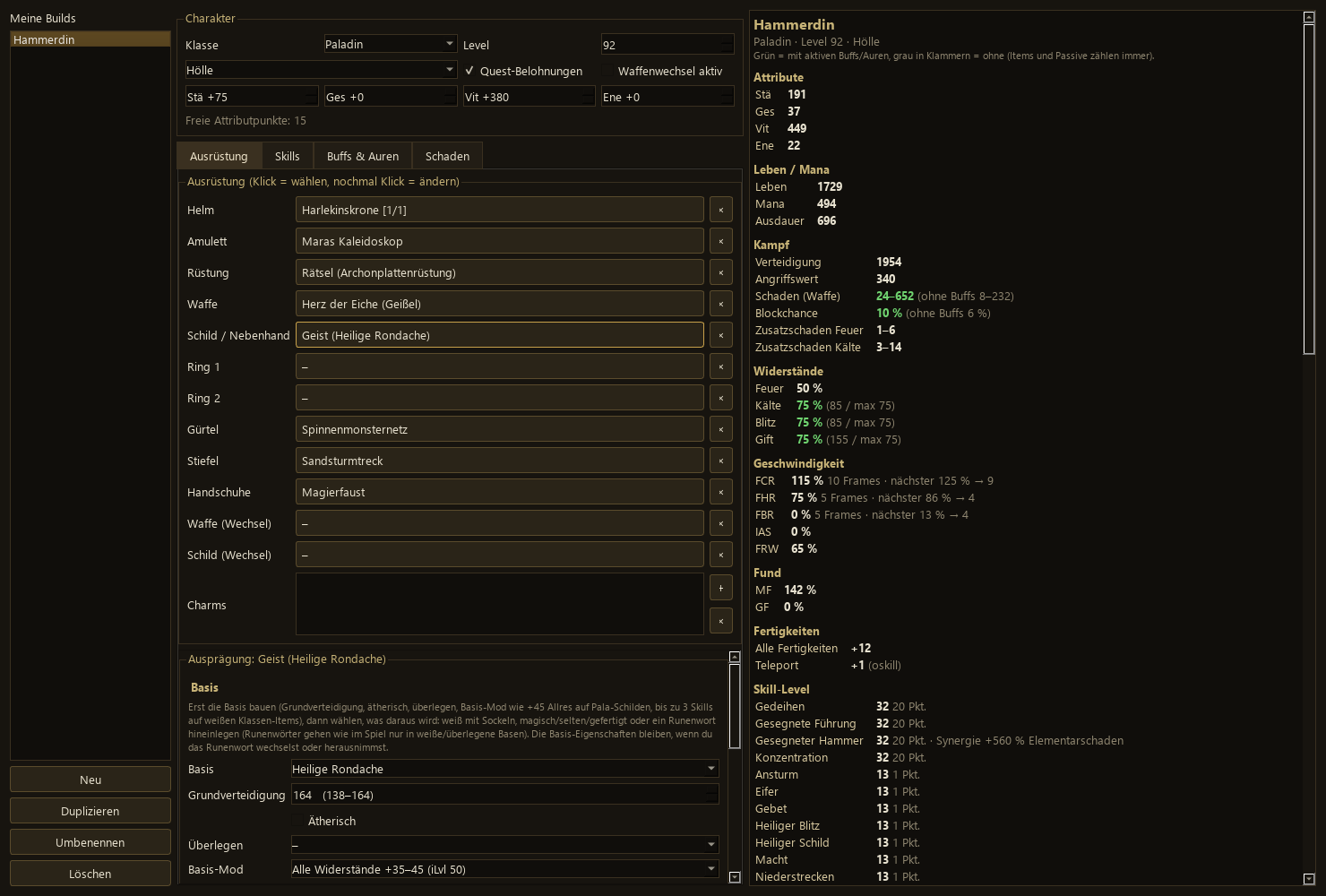
Charakter zusammenstecken und die Werte sehen, die das Charakterbild zeigen würde. Meine Builds links: Neu, Duplizieren, Umbenennen, Löschen; jede Änderung wird sofort gespeichert.
Charakter
Klasse, Level, Schwierigkeit (Widerstands-Abzug Albtraum −40, Hölle −100), Quest-Belohnungen, Attributpunkte, Waffenwechsel.
Ausrüstung
- Klick auf einen Platz öffnet die Auswahl mit Suche: Uniques, Set-Teile, Runenwörter, weiße Basen. Nochmal Klick wählt ein anderes Item, × leert den Platz. Charms über +.
- Ausprägung: Jede Eigenschaft mit Spanne hat einen eigenen Wert, z. B. Mara's mit 26 Res oder CTA mit +4 BO. Standard ist der Höchstwert.
Item-Editor
Für Basen und Runenwörter. Erst die Basis bauen, dann wählen, was daraus wird:
- Basis: Basistyp, Grundverteidigung, ätherisch, Überlegen, bei weißen Klassen-Items bis zu 3 Skills mit +1–3 (z. B. Barbaren-Helm 3/3/3 BO/BC/Shout), Basis-Mod (z. B. Pala-Schild +45 Allres).
- Item: Runenwort hineinlegen (nur passende, nur in weiße oder überlegene Basen) oder weiß lassen oder magisch, selten, gefertigt machen. Basis-Eigenschaften bleiben, wenn du das Runenwort wechselst.
- Sockel: Anzahl einstellen und je Sockel Edelstein, Rune, Unique-Juwel oder eigenes Juwel wählen. Die Wirkung richtet sich nach dem Item-Typ.
- Eigene Items: + Präfix / + Suffix fügt passende Affixe hinzu, jedes mit eigenen Reglern. Gefertigte Items bekommen zusätzlich ein Rezept. Rot steht darunter, was es so im Spiel nicht gibt (zu viele Affixe, zwei derselben Gruppe).
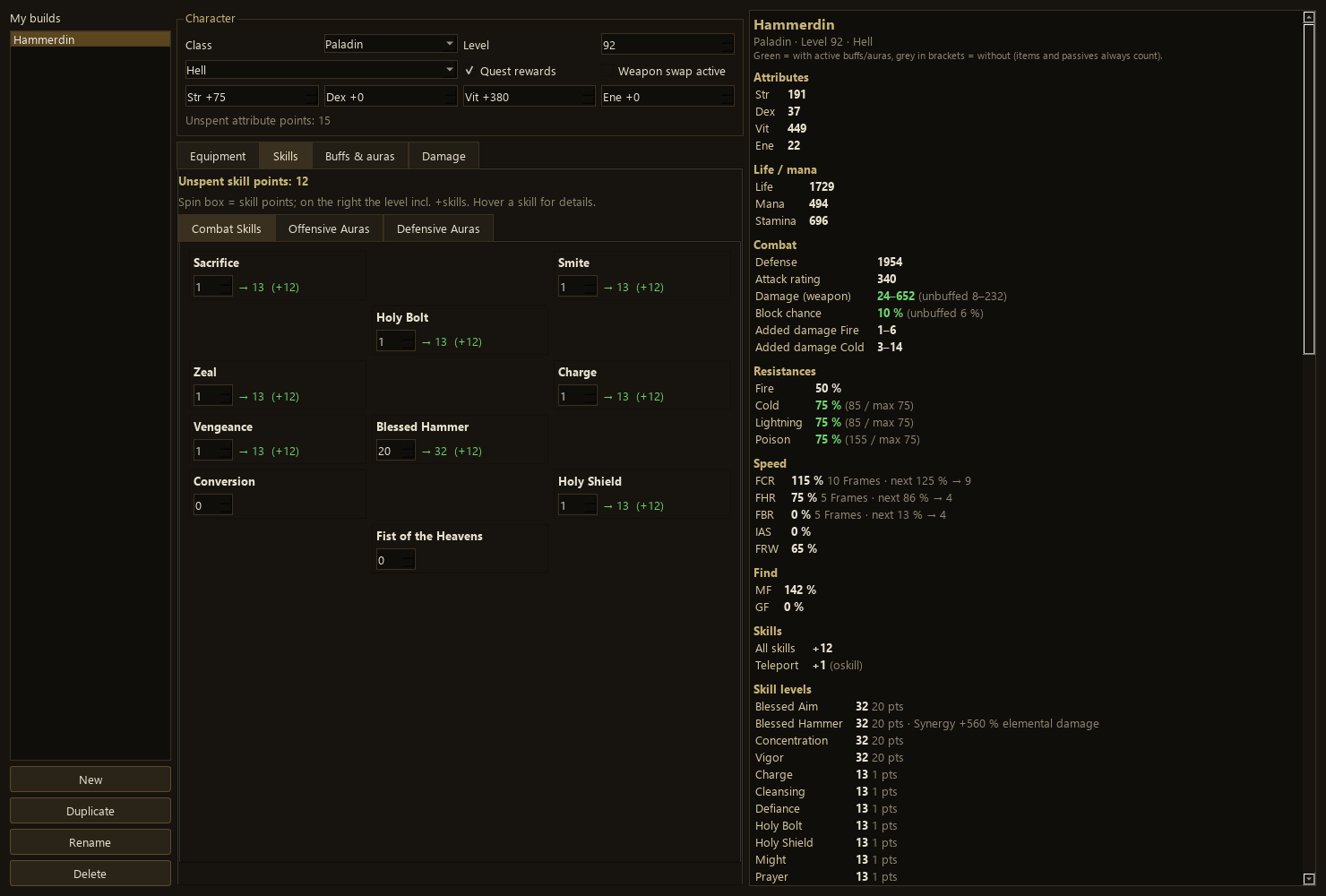
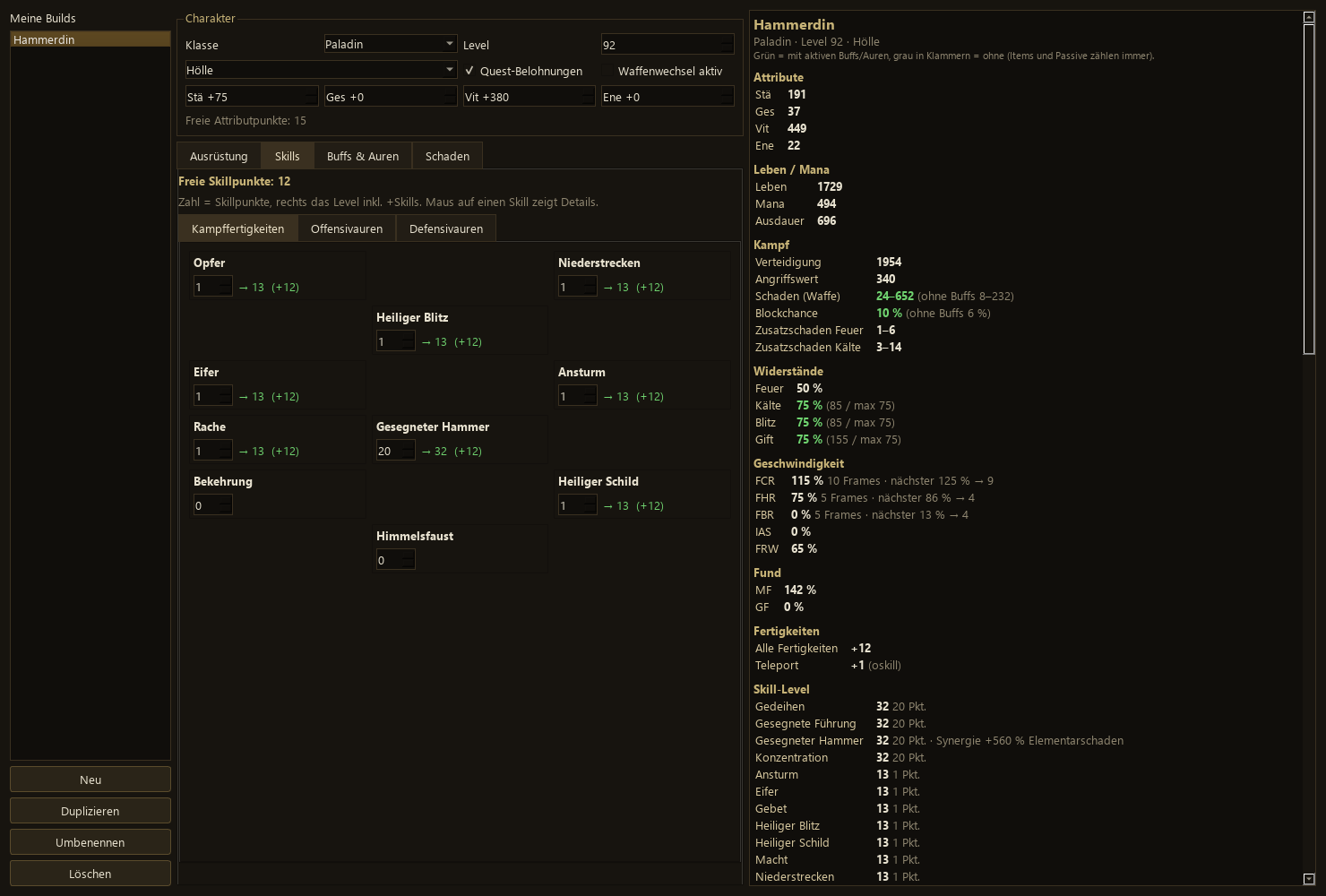
Skills
Die drei Skillbäume der Klasse. Je Skill die Punkte (0–20), rechts das Level inklusive +Skills der Items. Oben stehen die freien Punkte, rot darunter Verstöße (zu früh, Voraussetzung fehlt). Maus auf einen Skill: Anforderungen, Synergien und was er auf seinem Level gibt.
Buffs & Auren
- Eigene Buffs & Auren: alle Buff-, Aura- und Fluch-Skills, auch über oskills. Anhaken, was aktiv sein soll. Buffs werden mit dem besseren Waffensatz gerechnet, Auren mit dem aktuellen.
- Auren von Items stehen automatisch da.
- Von außen: Buffs und Auren aus Party oder vom Söldner mit Level eintragen, z. B. Kampfbefehle 35.
- Gleiche Aura aus mehreren Quellen: Das höchste Level zählt.
- Sind Buffs von außen aktiv, steht jeder betroffene Wert grün und dahinter grau der Wert ohne sie.
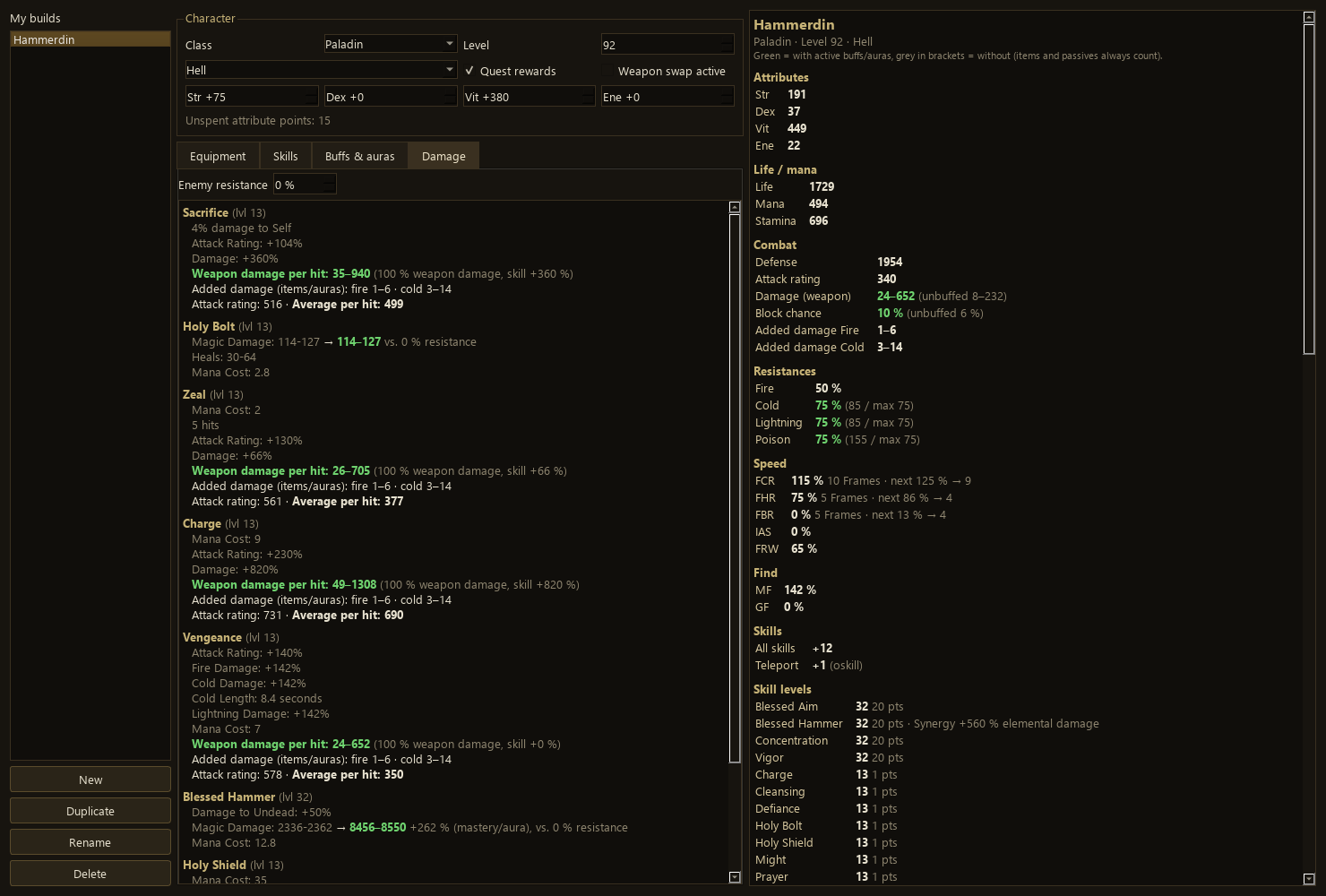
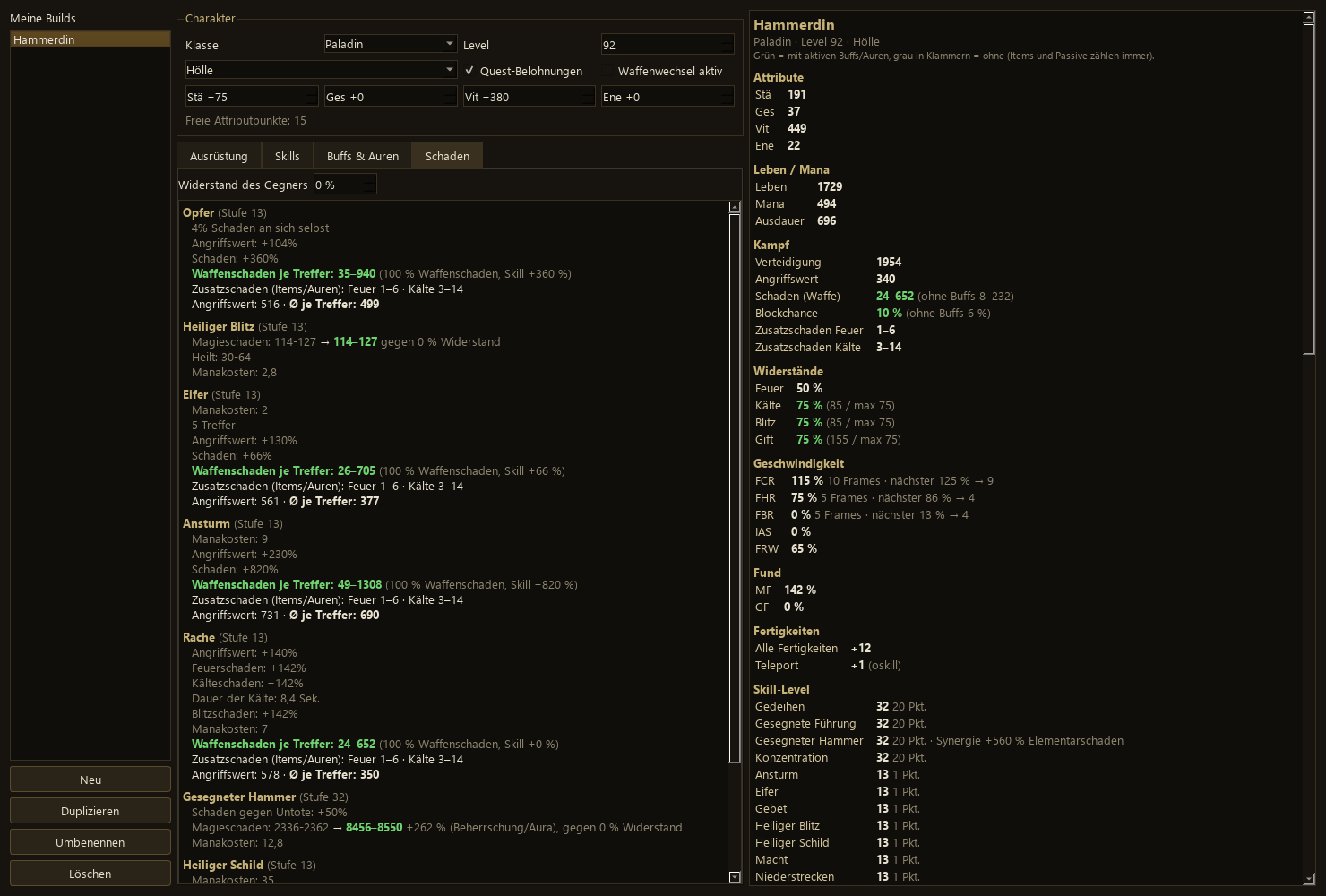
Schaden
Jeder Skill mit mindestens Stufe 1, der Schaden macht. Grau ist der Skill-Tooltip wie im Spiel mit Synergien. Grün ist, was beim Gegner ankommt: mit Beherrschung und gegen den oben eingestellten Widerstand des Gegners. Bei Angriffs-Skills siehst du Waffenschaden je Treffer, Zusatzschaden, Angriffswert und den Durchschnitt je Treffer.
Einstellungen
| Einstellung | Bedeutung |
|---|---|
| Sprache | Karten und Vorschläge sofort, Oberfläche nach Neustart |
| Automode | Spiel verlassen beendet den Run und startet den nächsten |
| Ersten Run beim D2R-Start beginnen | sonst erster Run per Hotkey |
| Start-Verzögerung (s) | Abstand zwischen Verlassen und Start des nächsten Runs |
| Save-Ordner | leer = Saved Games\Diablo II Resurrected |
| Sammelziele | welche Sätze gezählt und im Timer gezeigt werden |
| Timer bei Exp-Profilen | Durchschnitt der letzten X Runs (Vorgabe 10, 0 = aus) |
| In Builds (Icy Veins) | Abschnitt unter Items und Runenwörtern (Vorgabe aus) |
| Terror Zone in Entwicklung | Anzeige und Hinweis vor dem Wechsel; braucht eine eigene Datenquelle und funktioniert noch nicht |
| Hotkeys | siehe Hotkeys |
Deine Daten
Alles liegt lokal im Ordner data\ neben der exe.
| Datei | Inhalt | Von Hand ändern? |
|---|---|---|
profiles.yaml | Profile mit Splits und Fund-Slots | ja, danach Profile → Aus Datei laden |
settings.local.yaml | deine Einstellungen | ja, bei geschlossener App |
aliases.yaml | Kurzformen für die Suche | ja, wirkt nach Neustart |
tracker.db | Sessions, Runs, Funde, Tode, Level | nein, über Export/Import |
builds\, lootfilters\ | deine Builds und Filter | besser über die App |
backups\ | automatische Sicherungen vor jedem Reset | – |
d2runtracker.log | Protokoll | – |
- Kurzform ergänzen: in
aliases.yamleine Zeile wieshako: Harlequin Crest, mit dem englischen Namen wie im Spiel. - Export: Einstellungen → Exportieren… schreibt einen Ordner mit CSV-Dateien und
profiles.yaml, auch die Chronicle. Importieren… fügt so einen Ordner zum Bestand hinzu. - Zurücksetzen: Statistik des aktiven Profils zurücksetzen oder Gesamte Statistik zurücksetzen unter Einstellungen → Zurücksetzen. Profile, Charaktere und Chronicle bleiben beim Gesamt-Reset. Vorher schreibt die App eine Sicherung nach
data\backups\, die sich per Import zurückholen lässt. - Update: App schließen, die neue exe in denselben Ordner legen und starten.
data\bleibt, ältere Datenbanken werden beim Start nachgerüstet.
Grenzen
- Der Beitritt zu einem Spiel ist nicht erkennbar, nur das Verlassen. Deshalb startet der erste Run per Hotkey, und die Lobbyzeit zählt zum nächsten Run.
- Der Charakter ist erst nach dem ersten Verlassen sicher bekannt.
- Crafting-Angaben (Anzahl Zufalls-Eigenschaften) stammen aus Community-Quellen, nicht aus den Spieldaten.
Fehlersuche
| Problem | Prüfen |
|---|---|
| Hotkey reagiert nicht | Statuszeile im Hauptfenster: „Hotkeys nicht registriert“ heißt, ein anderes Programm belegt ihn. Anderen Hotkey wählen. |
| Runs enden nicht automatisch | Im Log muss „Save-Ordner … existiert: True“ stehen, sonst Save-Ordner in den Einstellungen setzen. Ist der Automode an? |
| „D2R läuft nicht“, obwohl es läuft | Log prüfen; die Erkennung sucht den Prozess D2R.exe. |
| Timer ist weg, es laufen keine Runs | Ctrl+Shift+T oder Infobereich → Timer. |
| Profil-Datei fehlerhaft | Meldung beim Start; YAML-Einrückung prüfen oder Datei löschen (wird aus der Datenbank neu geschrieben). |
| Windows blockt die exe | SmartScreen: Weitere Informationen → Trotzdem ausführen. Die exe ist nicht signiert. |
Bei Problemen hilft data\d2runtracker.log am meisten.